
こんにちは、年間365杯以上スタバで飲んでいるブロガーの山口です。
今回は、スタバの店内で使える無料WiFi(ワイファイ)「at-STARBUCKS_Wi2」のログイン方法と、wifiに繋がらない時の接続方法をまとめました。
スタバのwifiは会員登録が必要なく、好きなだけ無料で使えるので、ネットを楽しんだりYoutubeなど動画鑑賞するときにも役立ちます。
ただ、スタバのwifiは1時間ごとに接続が切れる設定になっています。
なので、切れたら再接続してください。そうすれば何時間でも使えます。
ここからお伝えするスタバWiFiのログイン方法などは、全国のスターバックス店舗共通で使えます。
なので、今後は「あれ?スタバのWifiなんで繋がらないんだろ?」「この接続ではプライバシーが保護されません、接続の安全性を確認出来ません。って出てきちゃって見たいサイトが見れない」などの問題がなくなります。
スタバWiFiのログイン方法(スマホの場合)
まずは、スマホでスタバwifiを使う方法を解説します。
-
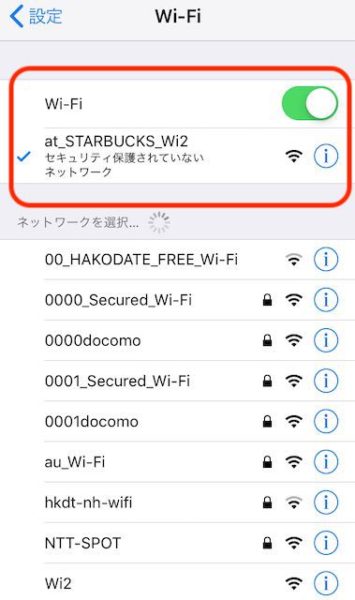
- スマホのWiFi設定画面で「at-STARBUCKS_Wi2」というSSIDに接続します。

-
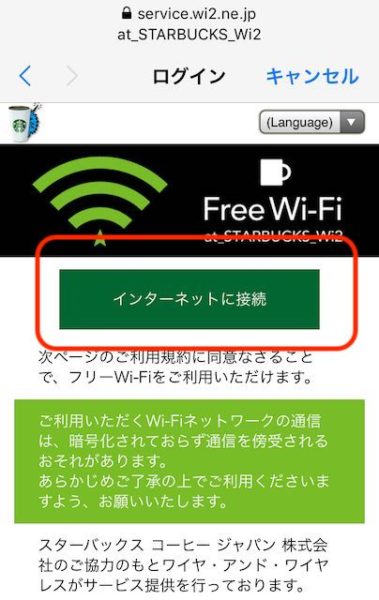
- インターネットブラウザを開いてしばらく待つと、スタバWiFiのログイン画面が表示されます。
-
- 上記の画面が表示されたら「インターネットに接続」をタップします。

-
- 同意するをタップします。
 >
>
-
- 画面右上の「完了」をタップすれば、スタバWiFiに接続されます。

- 再度インターネットブラウザを開くと、WiFiでインターネットが利用可能になります。好きなだけサイト閲覧やYoutubeなどを楽しんでください。
スタバWiFiログイン方法(PC)
次は、パソコンでスタバwifiを使う方法を解説します。
PCのログイン方法もスマホとほぼ一緒です。

-
- パソコンのWiFi設定画面で「at-STARBUCKS_Wi2」というSSIDを選択。

-
- インターネットブラウザを開くと、スタバWiFiのログイン画面が表示されます。

-
- Wi2フリーWi-fiサービスの利用規約に同意する。

- スタバのトップページが表示されたらwifiに接続できています。好きなだけネットサーフィンやYoutubeなどを楽しんでください。
スタバWiFiが繋がらない時の2つの接続方法
スタバのwifiが繋がらないときは、基本的に下記2つの方法を試せば解決できることがほとんどです。
まずは、スタバwifiのログイン画面に直接アクセスしてください。
ログイン画面に直接アクセスする方法
「この接続ではプライバシーが保護されません、接続の安全性を確認出来ません。」問題は、再接続すればOK
スタバWiFiが繋がらない時に「この接続ではプライバシーが保護されません、接続の安全性を確認出来ません。」と表示されることがあります。
これは、WiFiを1時間以上利用すると表示されます。
このメッセージが表示されたら、再度スタバのフリーWiFiログイン画面にアクセスして、wifiに再接続すればOKです。
それでも解決しない場合、ネットワーク設定をリセットしてスタバWiFiに接続しましょう。
ネットワーク設定をリセットする方法

- まず、スマホのネットワーク環境設定を開きます。
- iPhoneやAndroidの場合は「設定」→「Wi-Fi」と進み、「at_STARBUCKS_Wi2」を削除したあと再び接続すればOKです。
- そして、ネットワーク選択から「at_STARBUCKS_Wi2」を選んで接続して、インターネットブラウザを立ち上げてみてください。
PCの場合は下記のとおり。

-
- ネットワーク設定から「詳細」へ進む。

- SSID一覧から、「at-STARBUCKS_Wi2」を選んで、赤枠箇所をクリックして削除後、再接続してみてください。
スタバWiFiの接続が切れる時の対処法
スタバの店内が混雑してWiFiの利用者が増えると、接続が切れることがあります。
この場合、いったんWiFi接続を解除して、再接続すると復活することがあります。
ただ、スタバWiFiに再接続できたものの、数分経過すると再び接続が切れることもあります。
この場合「at_STARBUCKS_Wi2」以外の、ドコモやAU、ソフトバンクなど携帯電話会社が提供しているキャリアWiFiに接続してやり過ごすのも手です。
【おすすめ】無料で使えて快適なsecured Wi-Fi
スタバには無料Wifiスポット「secured Wi-Fi」があるのをご存知ですか?
ぼくは、SIMフリーのiPhoneを使っていて、ドコモ回線を使った格安SIM「OCNモバイルONE」と契約しています。
OCNモバイルONEだと、スマホ代が月々2,000円くらいと、めちゃくちゃ安いだけでなく、この「secured Wi-Fi」というフリーwifiに接続し放題なのです。
この「secured Wi-Fi」は全国のスタバ、コンビニやカフェ、公共施設など80,000箇所を超えるエリアで使えるwifiスポットなので、感覚的には「行く先のほとんどで無料Wifiが使える」感じです。
1時間ごとに接続が切れるようなストレスもありません。
また、最高通信速度300Mbpsと、自宅のWifiと同じくらい速さなので、ネットサーフィンもYoutubeもかなり快適に楽しめます。
secured Wi-Fiは、セキュリティ面でもスタバwifiより強固
セキュリティ面に関しても「secured Wi-Fi」は、WPA2方式の暗号化を採用しているので、ビジネスシーンでの利用にもおすすめ。
ちなみに、スタバwifiのセキュリティは下記のように説明されています。
「at_STARBUCKS_Wi2」の無線LANは暗号化しておりませんので、秘匿性の高い情報を送受信する場合には、セキュリティを確保するSSLやインターネットVPNなどを用いて通信内容を保護することをお勧めします。
つまり、「秘匿性の高いページは閲覧しないのがおすすめ」と説明しているので、
- スタバwifiを使ってクレジットカード情報を通販サイトで入力
- 銀行口座のログインに必要なIDやパスワードなどの入力
などは、スタバwifi利用時は にやらないでください。
セキュリティ面も安心、無料でWifi使い放題のsecured Wi-Fiは優秀
スタバwifiも無料で使えて良いのですが、1時間ごとに接続が切れるのは、動画鑑賞時にストレスになるかと思います。
その点、セキュリティ面も安心で、無料でWifi使い放題のsecured Wi-Fiはかなり優秀です。
正直、まだ携帯代に月々8,000円とか払っているなら、すぐに解約して格安SIMに乗り換えた方が100%お得です。
キャリア携帯を持ち続けるのは、ぶっちゃけ損しかありません。
契約期間縛りの違約金を払ったとしても、いますぐ乗り換えた方が確実に得です。
OCNモバイルONEは、ドコモの回線を使っているので通話品質もLTEも、ドコモ携帯となにも変わらず使えるのでおすすめ。
もちろん、電話番号も今使っている番号をそのまま使えますよ。
下記で購入すると端末もセットになっているので、面倒な手続きも必要なくて楽です。
まとめ
今回は、スタバWiFiのログイン方法と繋がらない時の2つの接続方法を解説しました。
基本的には、PC、スマホどちらでもWifi接続画面で「at-STARBUCKS_Wi2」を選び、SafariやGoogleクロームなどのブラウザ上で待ってれば、自動的にスタバwifiの接続画面になります。
自動的にスタバwifiの接続画面にならない場合は、直接「接続画面のページにアクセス」すればOKです。
「この接続ではプライバシーが保護されません、接続の安全性を確認出来ません。」と表示された場合も、直接「接続画面のページにアクセス」すればOK。
それでも接続できない場合は、「ネットワーク設定をリセット」すれば解決することがあります。
ただ、スタバのwifiは無料で使えて高速なので、店内が混雑するとみんな使って混線します。
そうなると、接続が切れたり、そもそも手順は間違っていないのに接続できないことも起こります。
その場合は、各携帯電話キャリアが提供しているwifiに接続するのもアリ。
OCNモバイルONEのユーザーなら、回線スピードも早くて、セキュリティ面でも安心の「secured Wi-Fi」を利用するのもおすすめ。
あわせて読みたい
スタバ公式サイトのメニュー表や、スタバアプリのメニューを見たいのに、表示が遅いことがあります。
これは単純に閲覧している人が多く「サイト内が混んでいる状態」になっていることがほとんどです。
その場合は、下記にスタバの全メニューをまとめているので、レジで並んでいる間などにどうぞ。
-

-
スタバ全ドリンクメニューのカロリーと値段一覧【2024年版】
続きを見る

-
-
スタバのカスタマイズ一覧!人気の無料・有料カスタム11選も紹介
続きを見る
